
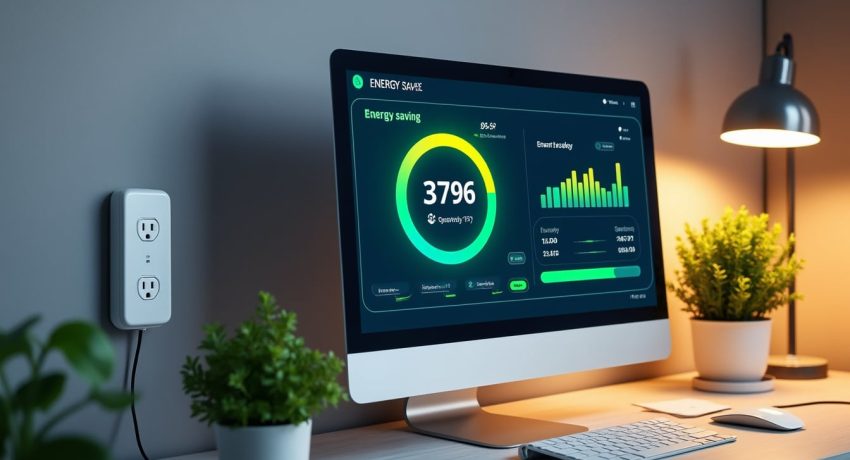
Face à l’augmentation constante des prix de l’énergie et aux enjeux environnementaux grandissants, maîtriser la consommation énergétique de son ordinateur devient une nécessité pour les particuliers comme pour les professionnels. Les ordinateurs, présents dans tous les foyers et bureaux, peuvent parfois surprendre par leur consommation en veille ou lors d’activités intenses telles que le jeu ou les traitements lourds. Pourtant, il est possible de réduire significativement cette consommation sans investir dans du nouveau matériel. En agissant simplement sur les réglages, en adoptant des habitudes responsables et en choisissant un logiciel vert adapté, chacun peut transformer son PC en une machine plus sobre et moins énergivore. Ce guide explore ainsi une série de méthodes incontournables pour alléger la facture tout en assurant un usage confortable et serein. L’enjeu n’est pas uniquement économique : c’est aussi un geste d’éco-responsabilité pour prolonger la durée de vie de votre machine et diminuer votre empreinte carbone. Découvrez comment, avec OptiConsommation et PowerMoins, votre PC peut devenir un véritable allié de SobriétéPC.
Ajuster les options d’alimentation pour un PC économe et performant
Jouer sur les paramètres d’alimentation intégrés à votre système est l’une des manières les plus simples et les plus efficaces de réduire la consommation énergétique d’un PC. Sous Windows, par exemple, trois profils principaux s’offrent à vous : haute performance, équilibré, et économie d’énergie. Choisir le mode économie d’énergie ou équilibré réduit automatiquement la puissance allouée au processeur, à la carte graphique et aux périphériques, ce qui se traduit par une nette baisse de la consommation électrique.

Sur un PC fixe ou portable, cette démarche correspond parfaitement à une approche ÉnergieMaline, évitant le gaspillage lié à une surpuissance inutile en fonction de l’usage. Le mode équilibré est particulièrement adapté aux utilisateurs qui cherchent un compromis entre performances compatibles avec un usage bureautique ou multimédia et consommation maîtrisée.
Pour les utilisateurs Apple, les réglages sont tout aussi accessibles. Dans les Réglages Système, la catégorie Energy Saver permet de configurer le comportement lors de l’utilisation de la batterie ou de l’adaptateur secteur. Les options de veille automatique de l’écran, de réduction de la luminosité et de mise en veille du disque dur contribuent également à une consommation optimisée. Par exemple, programmer la mise en veille après quelques minutes d’inactivité permet de diminuer la dépense électrique sans que l’utilisateur ait à intervenir manuellement.
Exemples pratiques pour optimiser les réglages
- Privilégier le profil économique ou équilibré dans les Paramètres d’alimentation Windows et Mac.
- Activer la mise en veille automatique rapide, entre 5 et 10 minutes d’inactivité.
- Configurer la luminosité automatique, particulièrement sur les PC portables, pour une adaptation intelligente à l’environnement.
- Dans le cadre d’une utilisation nomade, combiner optiConsommation et sérénitéenergie en réduisant les composants énergivores.
| Paramètre | Impact sur la consommation | Recommandation |
|---|---|---|
| Mode économie d’énergie | -25 à -35 % de consommation | Idéal pour usages bureautiques, lecture, navigation web |
| Mise en veille automatique à 10 minutes | -10 % environ | Réduit consommation en cas d’inactivité |
| Réduction automatique de luminosité | -15 à -20 % de consommation | Adapté aux environnements à faible luminosité |

Ces réglages permettent de voir rapidement une chute significative de votre consommation grâce à PowerMoins, pour un PC Économe qui ne sacrifie ni confort ni performances essentielles. Pour approfondir cette approche, consultez également des conseils sur comment booster la batterie d’un smartphone sans mode extrême, applicables en terme d’optimisation énergétique à d’autres appareils connectés comme vos périphériques (https://lesjardinsdevassincourt.fr/comment-booster-la-batterie-dun-smartphone-sans-mode-extreme/).

Réduire la luminosité et gérer les périphériques pour minimiser la consommation
L’écran est l’un des composants les plus énergivores d’un ordinateur. Diminuer sa luminosité est donc un levier évident d’économie. Sur un PC portable, il suffit souvent de glisser le curseur dans le Centre d’action Windows pour adapter la luminosité. Sur les écrans de bureau, les réglages peuvent être effectués directement via les boutons physiques. Une luminosité plus faible peut réduire la consommation jusqu’à 20%, un geste simple qui s’inscrit dans la philosophie SobriétéPC.
Par ailleurs, les périphériques externes tels que souris, claviers, imprimantes et clés USB consomment également de l’énergie même en mode veille. Pour améliorer la gestion de l’énergie sur votre PC, il est recommandé d’éteindre ou débrancher ces accessoires lorsqu’ils ne sont pas utilisés. Cela ne concerne pas seulement l’économie d’électricité, mais aussi la préservation des performances globales, car ces périphériques sollicitent des ressources système.
Pourquoi désactiver Bluetooth et Wi-Fi quand ils ne sont pas nécessaires ?
Au-delà des périphériques physiques, les connexions sans fil comme Bluetooth et Wi-Fi sont responsables d’une consommation constante même sans utilisation active. En activant le mode Avion, on désactive complètement les recherches de réseaux ou appareils adjacents, ce qui induit une économie immédiate et substantielle. Cette pratique est particulièrement recommandée dans un bureausilencieux ou lors de déplacements pour prolonger l’autonomie de la batterie de votre PC portable et réduire la consommation globale.
- Réduisez la luminosité d’écran à 50 % ou moins selon votre environnement.
- Éteignez les périphériques externes comme imprimantes ou haut-parleurs lorsqu’ils ne sont pas utilisés.
- Désactivez Bluetooth et Wi-Fi via les paramètres ou activez le mode Avion pour économiser de l’énergie.
- Utilisez un logiciel vert pour surveiller la gestion des appareils externes et leur consommation.
| Composant | Consommation approximative | Conseils d’optimisation |
|---|---|---|
| Écran (luminosité élevée) | 15-20 W selon modèle | Réduire la luminosité ou activer le mode sombre |
| Périphériques USB | 1-3 W chacun | Débrancher en cas de non-utilisation prolongée |
| Bluetooth / Wi-Fi actifs | Environ 2-5 W | Désactiver ou utiliser le mode Avion |
Fermer les applications inutiles et gérer efficacement les onglets de navigation
Un PC trop sollicité consomme plus d’énergie. L’exécution de programmes inutiles en arrière-plan peut mobiliser inutilement CPU, mémoire et stockage, poussant les composants à utiliser davantage d’électricité. Pour un PC plus économique, il est primordial de fermer les applications non utilisées. Cependant, pour éviter un effet inverse, il ne faut pas systématiquement fermer et rouvrir un logiciel fréquemment utilisé car cela entraîne des pics de consommation.
Dans le même esprit, la gestion des onglets ouverts dans un navigateur web est aussi un facteur à considérer. Nombreux sont ceux qui travaillent avec des dizaines d’onglets ouverts, consommant progressivement de la ressource mémoire et énergie. Certains navigateurs comme Microsoft Edge ou Opera ont développé des technologies d’onglets de veille qui repoussent la consommation des onglets non utilisés au minimum. Cette fonctionnalité associe bien-être pour la batterie et fraîcheur de la session.
- Fermez les applications et logiciels inutilisés pour libérer ressources CPU et RAM.
- Ne fermez pas de manière répétée un programme en usage régulier pour ne pas engendrer de pics de consommation.
- Utilisez des navigateurs avec gestion intelligente des onglets (Microsoft Edge, Opera).
- Nettoyez régulièrement les extensions ou plugins de navigateur non nécessaires, qui alourdissent la consommation.
Gérer le RGB, l’overclocking et adopter des pratiques pour un ZenPC plus durable
De nombreux PC modernes, notamment dans le domaine du gaming, proposent des éclairages RGB qui contribuent à une consommation souvent sous-estimée mais non négligeable. L’éclairage RVB peut consommer entre 5 et 10 watts et impacter l’autonomie de la batterie sur ordinateurs portables. Il est souvent possible de désactiver ou réduire ces effets via des logiciels dédiés (iCUE pour Corsair, Dragon Center pour MSI, etc.).
Un autre point critique de consommation est l’overclocking du CPU ou GPU, qui augmente les fréquences de fonctionnement au détriment d’une explosion de la consommation électrique et de la chaleur dégagée. Pour un usage quotidien classique, privilégier des fréquences standards garantit un meilleur équilibre performance/consommation, tout en protégeant le matériel. Adopter ces bonnes habitudes contribue à un environnement de travail plus calme et serein, contribuant ainsi à la philosophie BureauSilencieux.
- Désactivez ou diminuez l’éclairage RGB via les logiciels spécifiques.
- Évitez l’overclocking permanent sur processeur et carte graphique.
- Privilégiez des réglages graphiques modérés dans les jeux et applications.
- Nettoyez régulièrement l’ordinateur pour éviter la surchauffe et les ventilateurs bruyants.
| Composant | Consommation approximative | Conseil d’optimisation |
|---|---|---|
| Rétroéclairage RGB | 5-10 W | Désactiver ou réduire la luminosité |
| CPU avec overclocking | 5-15 W en plus | Revenir à fréquence stock |
| Carte graphique haute performance | 30-80 W selon modèle | Baisser détails graphiques en jeu |
Utiliser des logiciels verts et astuces complémentaires pour un EcoJoule maximisé
L’usage de logiciels verts devient une pièce maîtresse dans la gestion dynamique de la consommation énergétique d’un PC. Des outils tels que SobriétéPC ou PowerMoins intègrent des fonctions de surveillance et adaptation en temps réel, avec des alertes pour fermer les applications énergivores, ou encore optimiser la gestion du processeur et de la mémoire.
Par ailleurs, adopter des pratiques comme limiter les échanges en arrière-plan, réduire la fréquence de synchronisation des données cloud, ou gérer intelligemment la charge batterie permet de prolonger l’autonomie et réduire la facture d’électricité. La philosophie ZenPC repose sur l’usage réfléchi, combinant technologie et habitudes simples.
- Installez un logiciel vert (SobriétéPC, PowerMoins) pour surveiller votre consommation et automatiser des économies.
- Réduisez la synchronisation automatique des applications en arrière-plan.
- Privilégiez un redémarrage régulier pour libérer la mémoire et optimiser la puissance.
- Assurez-vous de maintenir vos pilotes matériels à jour pour une meilleure efficacité énergétique.
Pour compléter ces solutions, certains gestes externes, comme nettoyer les ventilateurs pour éviter la surchauffe et optimiser la dissipation thermique, sont essentiels. Adapter sa consommation dans une logique EcoJoule, c’est aussi penser au cycle de vie complet de son matériel et limiter l’obsolescence prématurée.
Questions fréquentes pour réduire la consommation énergétique de votre PC
La mise en veille consomme-t-elle beaucoup d’énergie ?
La mise en veille consomme généralement entre 10 et 20 watts. Si cela semble faible, c’est cumulatif sur la durée. Pour une consommation optimale, il est préférable d’éteindre complètement l’ordinateur si l’inactivité dépasse plusieurs heures.
Comment savoir si mon PC consomme de l’énergie lorsqu’il est éteint ?
Certains composants, comme les LEDs ou l’éclairage RGB, peuvent rester allumés et donc consommer de l’électricité. Débrancher le PC ou couper l’alimentation évite cette fuite d’énergie.
Quels réglages graphiques impactent le plus la consommation lors des jeux ?
Baisser les textures, limiter le nombre d’images par seconde avec la synchronisation verticale (VSync), et réduire la résolution diminuent significativement la sollicitation de la carte graphique et donc la consommation.
Le rétroéclairage RGB est-il vraiment énergivore ?
Oui, il peut consommer jusqu’à 10 watts supplémentaires, ce qui est important, notamment sur des PC portables avec batterie limitée.
Est-il préférable d’utiliser un ordinateur portable ou de bureau pour une consommation réduite ?
Un ordinateur portable consomme souvent moitié moins qu’un ordinateur de bureau. Le choix dépend néanmoins des besoins en puissance et en mobilité, mais pour un usage quotidien classique, un PC portable bien optimisé est souvent plus économe.


