
Le même ordinateur peut servir à préparer un exposé, participer à une réunion professionnelle, trier les photos des vacances et lancer une partie après le dîner. Cette polyvalence fait tout l’intérêt d’un ordinateur familial, mais elle complique aussi son achat : les besoins du foyer ne se résument pas à ceux de son utilisateur le plus exigeant.
Pour choisir un ordinateur fixe adapté à toute la famille, mieux vaut partir des usages réels, puis examiner les composants, l’encombrement et le coût complet de l’installation. Une machine équilibrée, accompagnée d’un écran confortable et de sauvegardes bien organisées, rend souvent davantage de services qu’une configuration spectaculaire mais mal équipée. Prenons le cas d’un foyer fictif : Camille travaille régulièrement à domicile, Samir classe ses photographies, leur adolescente joue et monte quelques vidéos, tandis que le plus jeune utilise des ressources pédagogiques. Leur objectif n’est pas d’acheter quatre machines en une, mais de trouver un équipement commun fiable, accessible et suffisamment évolutif. Cela suppose aussi de prévoir des comptes séparés, des règles de partage et une protection adaptée aux enfants, sans transformer l’usage quotidien en parcours d’obstacles.
Définir les besoins de la famille avant de choisir un ordinateur fixe
Identifier les usages quotidiens et les logiciels indispensables

Avant de comparer les promotions, chaque membre du foyer peut décrire ce qu’il souhaite faire sur le futur poste. Consulter des recettes et remplir un formulaire administratif ne demandent pas les mêmes ressources que monter une vidéo ou explorer un univers en trois dimensions.
Chez Camille et Samir, cette discussion révèle une nuance importante : leur adolescente joue surtout à des titres accessibles, mais souhaite parfois utiliser un logiciel de montage. Acheter immédiatement une configuration haut de gamme serait excessif ; ignorer cette activité créative conduirait toutefois à choisir une machine trop limitée.

Le bon réflexe consiste à relever les configurations recommandées des logiciels réellement utilisés, et pas seulement leurs exigences minimales. Ces dernières permettent généralement de lancer une application, sans garantir une expérience agréable lorsque d’autres programmes restent ouverts.
Il faut également distinguer les activités fréquentes des envies occasionnelles. Un export vidéo mensuel un peu plus long peut être acceptable ; une visioconférence qui se fige chaque matin pénalise directement le travail et mérite donc une priorité supérieure.
Comprendre les limites d’un ordinateur familial partagé
Une machine puissante ne résout pas tous les problèmes d’organisation. Si un parent doit travailler pendant qu’un enfant suit un cours en ligne, deux personnes ne pourront généralement pas utiliser indépendamment le même poste, même avec plusieurs comptes et deux moniteurs.
Dans ce cas, conserver un ancien portable pour les tâches simples peut être plus pertinent que consacrer tout le budget à une tour surdimensionnée. Le besoin porte alors sur deux accès simultanés, et non sur davantage de puissance dans un seul appareil.
La famille fictive établit ainsi un calendrier souple : priorité aux obligations scolaires et professionnelles, créneaux de loisirs ensuite. Cette organisation évite que le meilleur équipement de la maison devienne une source quotidienne de négociation.
- Travail et scolarité : vérifier les logiciels imposés, la webcam, le microphone et les formats de documents.
- Loisirs numériques : préciser les jeux souhaités, la définition d’affichage et les attentes de fluidité.
- Création : distinguer la retouche occasionnelle du montage régulier de vidéos volumineuses.
- Archives personnelles : estimer le volume actuel des photos, documents et films, puis leur croissance.
- Accessibilité : tenir compte de la vue, de la mobilité et de l’aisance informatique de chaque utilisateur.
Installer le poste là où il sera vraiment utile
L’emplacement influence autant l’achat que les performances. Un bureau dans une pièce de passage facilite l’accompagnement des plus jeunes, mais convient moins aux appels confidentiels ; une chambre offre du calme, au prix d’un partage parfois moins simple.
Camille choisit finalement un espace commun tranquille, avec un casque pour les réunions et un rangement accessible pour les accessoires. Réfléchir à l’équilibre entre vie professionnelle et vie personnelle à domicile aide aussi à fixer des horaires et à préserver les autres activités familiales.
Un dernier point mérite d’être discuté : combien de temps souhaite-t-on garder cet équipement ? Une perspective de plusieurs années justifie une marge raisonnable pour les logiciels futurs, mais pas l’achat systématique des composants les plus coûteux.
Le meilleur point de départ est une liste de besoins hiérarchisés, pas une fiche technique impressionnante. Cette liste permet ensuite de choisir des composants qui travaillent ensemble sans dépenses inutiles.
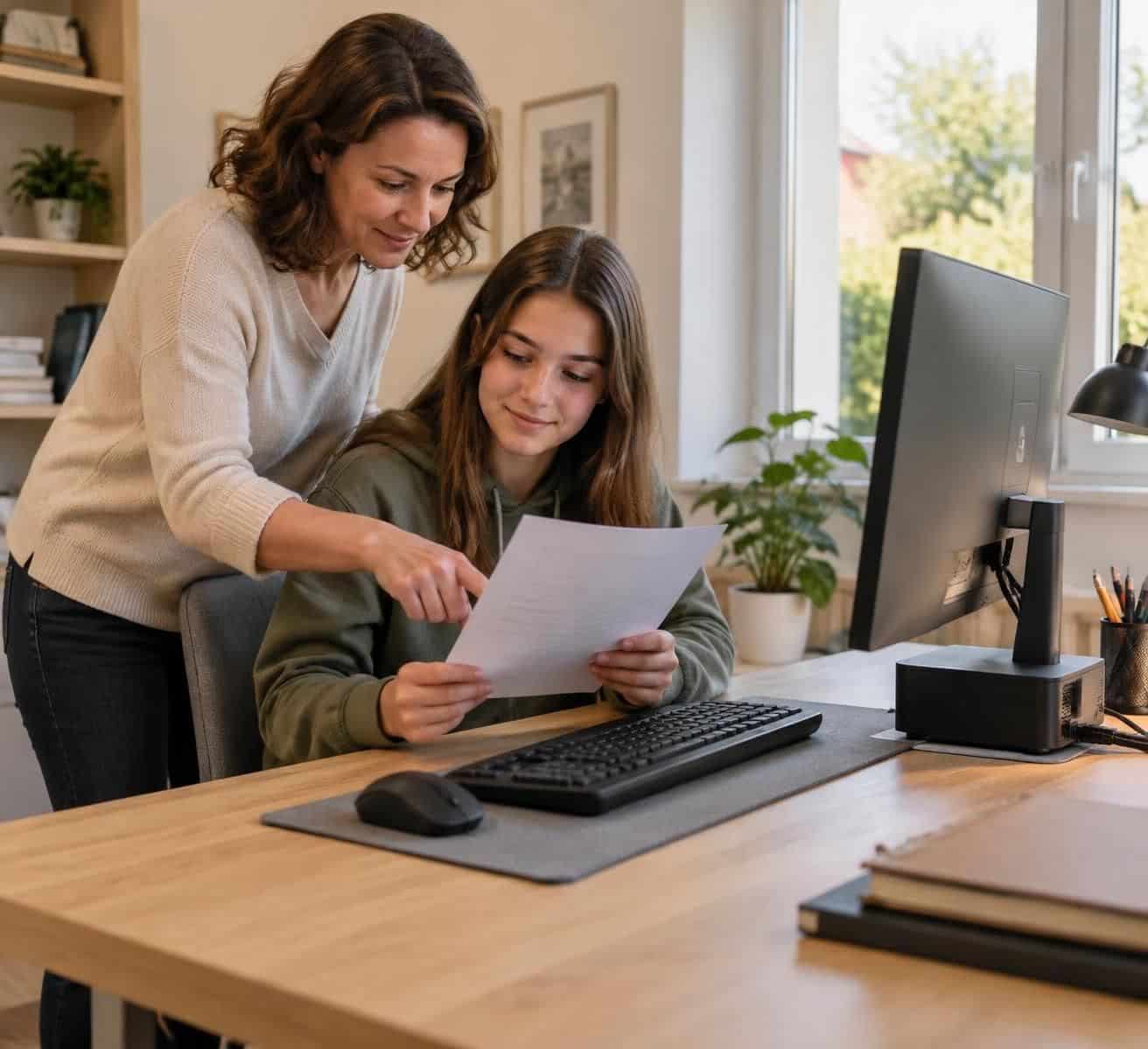
Choisir le processeur, la mémoire vive et le stockage sans déséquilibrer la configuration
Comparer les performances au-delà des noms commerciaux
Le processeur exécute les instructions et participe à la réactivité générale. Pour la navigation, les devoirs et la bureautique, un modèle récent d’entrée ou de milieu de gamme peut parfaitement convenir, à condition de ne pas être associé à trop peu de mémoire.
Une appellation prestigieuse ne suffit pas à juger les performances. Un ancien modèle haut de gamme peut être moins intéressant qu’une référence intermédiaire récente : il faut examiner la génération, la consommation, les résultats dans les applications concernées et le prix de l’ensemble.
La fréquence exprimée en gigahertz ne permet pas non plus de comparer directement toutes les puces. L’architecture, le nombre de cœurs et les limites de puissance influencent les résultats ; certains modèles dépassent largement huit cœurs, sans que cette multiplication soit nécessaire pour les activités familiales courantes.
Pour Camille, le critère décisif est de garder une réunion fluide avec un navigateur et plusieurs documents ouverts. Pour sa fille, c’est plutôt le comportement dans les jeux visés : ces deux objectifs imposent de regarder des essais correspondant aux usages, plutôt qu’un score isolé.
Prévoir assez de mémoire vive et un SSD adapté
La mémoire vive accueille temporairement les données utilisées par les programmes. En 2026, 16 Go constituent une base confortable pour un poste familial polyvalent ; 8 Go restent envisageables pour des tâches légères, mais la marge devient réduite lorsque les applications se multiplient.
Une capacité de 32 Go prend davantage de sens pour certains projets créatifs, les jeux exigeants ou un multitâche soutenu. Il faut aussi vérifier si les barrettes sont remplaçables et si des emplacements restent disponibles : une extension ultérieure peut éviter de renouveler toute la machine.
Pour le système et les logiciels, privilégiez un SSD. Son principal bénéfice se ressent dans les démarrages, les ouvertures d’applications et la manipulation des fichiers, bien davantage qu’avec un disque dur mécanique utilisé comme support principal.
Un SSD de 512 Go convient à un usage mesuré ; 1 To apporte une réserve appréciable lorsque plusieurs personnes installent leurs programmes. L’espace de stockage nécessaire dépend surtout des vidéos, des bibliothèques de jeux et des originaux photographiques, dont le poids varie énormément.
| Usage dominant | RAM conseillée | Stockage de départ | Solution graphique |
|---|---|---|---|
| Internet, devoirs, démarches | 16 Go pour davantage de confort | SSD de 512 Go | Circuit intégré récent |
| Télétravail et photos familiales | 16 Go, davantage selon les logiciels | SSD de 1 To | Circuit intégré ou modèle dédié selon les besoins |
| Jeux récents en Full HD | 16 à 32 Go selon les titres | SSD de 1 To ou plus | Carte dédiée adaptée aux jeux visés |
| Montage vidéo et création régulière | 32 Go souvent pertinents | SSD de 1 To ou plus, avec archivage séparé | Selon le logiciel et les effets utilisés |
Choisir une carte graphique seulement lorsqu’elle apporte un bénéfice
Une carte graphique dédiée n’est pas indispensable pour regarder des vidéos, travailler sur des documents ou pratiquer certains jeux légers. Un circuit intégré suffisamment performant réduit généralement le coût, l’encombrement et la consommation de l’ensemble.
Pour les titres exigeants, la modélisation ou certains traitements vidéo, une solution dédiée devient pertinente. Sa quantité de mémoire vidéo ne suffit cependant pas à déterminer sa rapidité : la puce, les fonctionnalités prises en charge et les performances mesurées comptent tout autant.
Il faut enfin vérifier l’alimentation, le refroidissement et la place disponible avant toute évolution. Une configuration équilibrée associe une puissance utile, assez de mémoire et un stockage réactif, sans composant acheté uniquement pour son prestige.
Tour, mini-PC ou tout-en-un : adapter l’ordinateur de bureau à la maison
Comparer l’encombrement et les possibilités de réparation
La tour classique reste intéressante lorsqu’on souhaite conserver son ordinateur de bureau longtemps et remplacer progressivement certaines pièces. Un boîtier suffisamment spacieux facilite souvent l’accès aux composants, l’ajout d’un support de stockage et l’installation d’une solution graphique plus performante.
Cette souplesse n’est toutefois pas automatique. Certains modèles de marque utilisent des alimentations, connecteurs ou cartes mères spécifiques : avant d’acheter, consultez la documentation technique et vérifiez les possibilités réelles de remplacement.
Le mini-PC convient bien à un espace réduit et aux activités courantes. Il peut parfois se fixer derrière un moniteur compatible, mais sa petite taille limite généralement les extensions internes, tandis que la mémoire est soudée sur certaines références.
Le tout-en-un réunit l’électronique et l’affichage dans un seul ensemble. Il simplifie l’installation et réduit les câbles visibles, mais associe aussi le renouvellement de deux éléments dont la durée d’usage peut différer : une dalle encore satisfaisante risque d’être remplacée avec le reste.
Contrairement à une idée répandue, tous ces appareils ne sont pas peu puissants. Leurs performances dépendent des composants et du refroidissement ; leur intérêt doit surtout être comparé à leur prix, à leur réparabilité et aux contraintes de la pièce.
Privilégier un écran confortable pour tous les utilisateurs
L’écran mérite une part du financement dès le départ. Une diagonale de 24 pouces en Full HD représente un choix courant pour les tâches familiales ; un modèle de 27 pouces en QHD offre davantage d’espace pour travailler avec deux fenêtres.
La définition ne fait pas tout : les reflets, la stabilité du pied, les réglages et la lisibilité influencent le confort quotidien. Pour Samir, qui trie des photographies, une restitution des couleurs convenable importe davantage qu’une fréquence de rafraîchissement très élevée.
Un support réglable en hauteur facilite l’adaptation entre adultes et adolescents. L’affichage doit pouvoir être placé sans imposer de relever constamment la tête ; la chaise, la profondeur du bureau et la taille des caractères complètent cet ajustement.
Le clavier et la souris doivent également être essayés lorsque c’est possible. Des touches lisibles, une frappe agréable et un dispositif de pointage adapté à la main rendent souvent plus de services à tous qu’un éclairage décoratif coûteux.
Vérifier la connectivité et le bruit avant l’achat
La connectivité se vérifie en comptant les appareils à brancher : clavier, souris, webcam, imprimante, casque, disque externe ou lecteur de cartes. Quelques prises accessibles en façade évitent de déplacer l’unité centrale à chaque transfert de photos.
Un connecteur USB-C décrit une forme, pas toutes ses fonctions. Il faut lire les spécifications pour connaître le débit et la prise en charge éventuelle de la vidéo ; de même, les sorties HDMI ou DisplayPort doivent convenir à la définition et à la fréquence du moniteur.
L’Ethernet Gigabit constitue une base pratique pour une liaison filaire stable. Le Wi-Fi apporte de la souplesse si la box est éloignée, mais ses résultats dépendent aussi des murs, des interférences et de la qualité du réseau domestique.
Enfin, recherchez des essais portant sur le bruit au repos et en charge. Un poste bien adapté à la maison doit être agréable à utiliser autant qu’à regarder et à entendre. Ces détails expliquent une partie du coût réel, au-delà de l’unité centrale.
Établir un budget complet et comparer le neuf au reconditionné
Calculer le prix de l’installation, pas seulement celui du PC
Une promotion devient moins avantageuse lorsqu’il faut ajouter tous les accessoires absents. Le budget doit inclure le moniteur, les périphériques, la webcam éventuelle, le son, les logiciels nécessaires et un support destiné aux sauvegardes.
À titre indicatif, une unité centrale familiale neuve bien équilibrée peut se situer autour de 500 à 900 euros, hors besoins graphiques importants. Ces montants ne constituent pas un tarif garanti : la qualité du boîtier, les composants, les services inclus et les promotions font varier les offres.
Un ensemble orienté vers les jeux exigeants ou la création peut dépasser sensiblement cette enveloppe. Il faut alors identifier le bénéfice attendu : meilleure fluidité, définition supérieure, délais de calcul réduits ou simple confort supplémentaire.
Chez Camille et Samir, réserver une somme pour une bonne dalle et un disque de sauvegarde réduit le montant disponible pour la tour. Ce choix reste cohérent : leurs fichiers sont précieux, et tous les membres du foyer bénéficieront du confort visuel chaque jour.
Évaluer un ordinateur familial reconditionné avec méthode
Le reconditionné peut offrir un bon rapport entre coût et service rendu, notamment pour les anciennes gammes professionnelles. L’économie dépend néanmoins de l’âge, de l’état, des pièces remplacées et des garanties ; elle ne doit pas être supposée identique pour toutes les annonces.
Demandez la référence exacte du processeur, la capacité du SSD, la quantité de RAM et la présence des accessoires. Une annonce qui met seulement en avant « hautes performances » ou une famille commerciale ne permet pas une comparaison sérieuse.
La compatibilité officielle avec un système encore maintenu est déterminante. Le support standard de Windows 10 a pris fin le 14 octobre 2025 ; en 2026, une machine proposée avec cette seule installation exige donc d’examiner les options de maintenance ou de changement de système.
Pour Windows 11, vérifiez l’éligibilité officielle du matériel plutôt que sa seule capacité à démarrer après un contournement. Une distribution Linux peut également convenir, à condition de contrôler la disponibilité des applications scolaires ou professionnelles et le fonctionnement des périphériques.
Le vendeur doit préciser les tests réalisés, l’état esthétique et les modalités du service après-vente. Un appareil d’occasion nettoyé n’offre pas nécessairement le même niveau de vérification qu’un produit accompagné d’un diagnostic et d’une documentation détaillée.
Examiner la garantie, l’évolutivité et les frais futurs
En France, un achat auprès d’un professionnel bénéficie de la garantie légale de conformité, y compris pour un bien reconditionné. Elle doit être distinguée d’une garantie commerciale facultative, dont la durée et les exclusions peuvent varier.
Renseignez-vous concrètement sur la prise en charge : transport, délais, assistance et procédure de retour. Une protection affichée en gros caractères reste peu utile si les démarches sont difficiles ou si les conditions ne sont pas accessibles avant la commande.
Les dépenses futures comptent également : abonnement bureautique, stockage en ligne, réparation ou augmentation de capacité. Un appareil légèrement plus cher mais facile à entretenir peut devenir plus économique qu’un modèle fermé nécessitant un remplacement complet.
Enfin, ne supposez pas qu’une configuration très puissante consommera toujours autant : l’usage et les réglages interviennent. Comparer le coût complet et les services réellement fournis protège mieux le portefeuille que rechercher uniquement le prix affiché le plus bas.
Sécuriser l’ordinateur familial et préserver les données de chacun
Créer des comptes distincts et un contrôle parental adapté
Le partage d’un appareil ne doit pas imposer celui des mots de passe, des historiques et des documents. Créez un compte personnel pour chaque utilisateur, puis conservez un compte administrateur séparé pour les installations et les modifications importantes.
Cette organisation réduit les erreurs accidentelles et protège mieux les dossiers individuels. Elle évite aussi qu’un enfant utilise par défaut une session contenant les courriels professionnels, les moyens de paiement enregistrés ou les documents sensibles d’un adulte.
Le contrôle parental permet, selon le système et les services choisis, de définir des horaires, de filtrer certains contenus et d’encadrer les achats. Il complète l’accompagnement des enfants sans garantir un blocage absolu de toutes les situations problématiques.
Chez Camille et Samir, les règles sont expliquées plutôt qu’activées en secret : validation des téléchargements, absence d’achat sans autorisation et possibilité de demander de l’aide face à un contenu gênant. Cette discussion aide les plus jeunes à comprendre le sens des restrictions.
Les paramètres doivent ensuite évoluer avec l’âge et l’autonomie. Une configuration adaptée à un enfant de huit ans ne répond pas nécessairement aux besoins d’un adolescent qui utilise des outils collaboratifs pour son travail scolaire.
Organiser les sauvegardes des photos et des documents
Un SSD rapide ne protège ni d’une panne, ni d’une suppression involontaire, ni d’un logiciel malveillant. Le stockage principal et la sauvegarde remplissent deux fonctions différentes : disposer de beaucoup de place ne garantit pas la conservation des souvenirs.
Une méthode robuste consiste à garder plusieurs copies, sur des supports différents, dont une à distance du domicile. Par exemple, les documents restent sur le poste, une sauvegarde régulière est effectuée sur un disque externe et une autre copie protégée est conservée dans un service adapté.
Le support externe ne devrait pas rester connecté en permanence lorsqu’il n’est pas utilisé. Cette précaution réduit son exposition à certains incidents touchant la machine, même si elle ne remplace ni la protection du système ni une stratégie de restauration.
La synchronisation en ligne mérite également d’être comprise : elle peut répliquer une suppression sur plusieurs appareils. Vérifiez donc la durée de conservation des fichiers effacés, l’historique des versions et la procédure permettant de récupérer un dossier.
Un test simple consiste à restaurer quelques photos et un document dans un autre emplacement. Cette vérification confirme que la copie est exploitable et permet d’apprendre la procédure avant une urgence.
Maintenir une organisation numérique durable à la maison
Activez les mises à jour du système, du navigateur et des applications, puis programmez les redémarrages à des moments adaptés. Une maintenance régulière évite de découvrir une longue installation juste avant une réunion ou un devoir à rendre.
Utilisez des mots de passe distincts, un gestionnaire fiable et l’authentification multifacteur lorsqu’elle est disponible. Les identifiants de récupération doivent rester accessibles aux adultes concernés, sans être enregistrés dans un fichier non protégé sur le bureau.
Le lecteur optique n’est plus un équipement systématique : un modèle USB externe peut suffire pour quelques anciens disques, après vérification des formats et logiciels nécessaires. De la même manière, conserver une imprimante ou un accessoire fonctionnel limite les achats, à condition que les pilotes restent compatibles.
Enfin, définissez qui s’occupe des sauvegardes, des mises à jour et des demandes d’assistance. Ces petites responsabilités s’intègrent à une réflexion plus large sur l’organisation du travail et des usages personnels dans le même logement, afin que l’équipement reste au service du foyer.
Un ordinateur partagé devient durable lorsque chacun dispose de son espace, que les données sont récupérables et que l’entretien ne repose pas sur l’improvisation.
Questions fréquentes sur le choix d’un ordinateur fixe familial
Quelle quantité de mémoire prévoir pour toute la famille ?
16 Go représentent une base confortable pour les devoirs, Internet, la visioconférence et les applications courantes. Une capacité de 32 Go devient pertinente pour certains jeux exigeants, le montage vidéo ou un multitâche important.
Une carte graphique dédiée est-elle indispensable ?
Non. Un circuit intégré récent peut convenir aux activités quotidiennes, à la lecture vidéo et à certains jeux légers. Une carte dédiée se choisit selon les logiciels, les titres et la définition d’affichage réellement visés.
Faut-il choisir une tour ou un mini-PC ?
La tour convient généralement mieux aux évolutions importantes et à l’ajout de composants. Le mini-PC privilégie le faible encombrement, mais il faut vérifier ses possibilités d’extension, son refroidissement et les éléments éventuellement soudés.
Un ordinateur reconditionné est-il adapté à un usage familial ?
Oui, si ses caractéristiques répondent aux besoins, si son système reste maintenu et si le vendeur fournit des informations précises sur les tests, l’état et les garanties. La référence exacte des composants est essentielle pour comparer les offres.
Comment protéger les fichiers sur un poste partagé ?
Créez des comptes séparés, limitez les droits administrateur et effectuez des sauvegardes sur plusieurs supports, avec une copie à distance. Vérifiez régulièrement que les documents et les photographies peuvent effectivement être restaurés.